
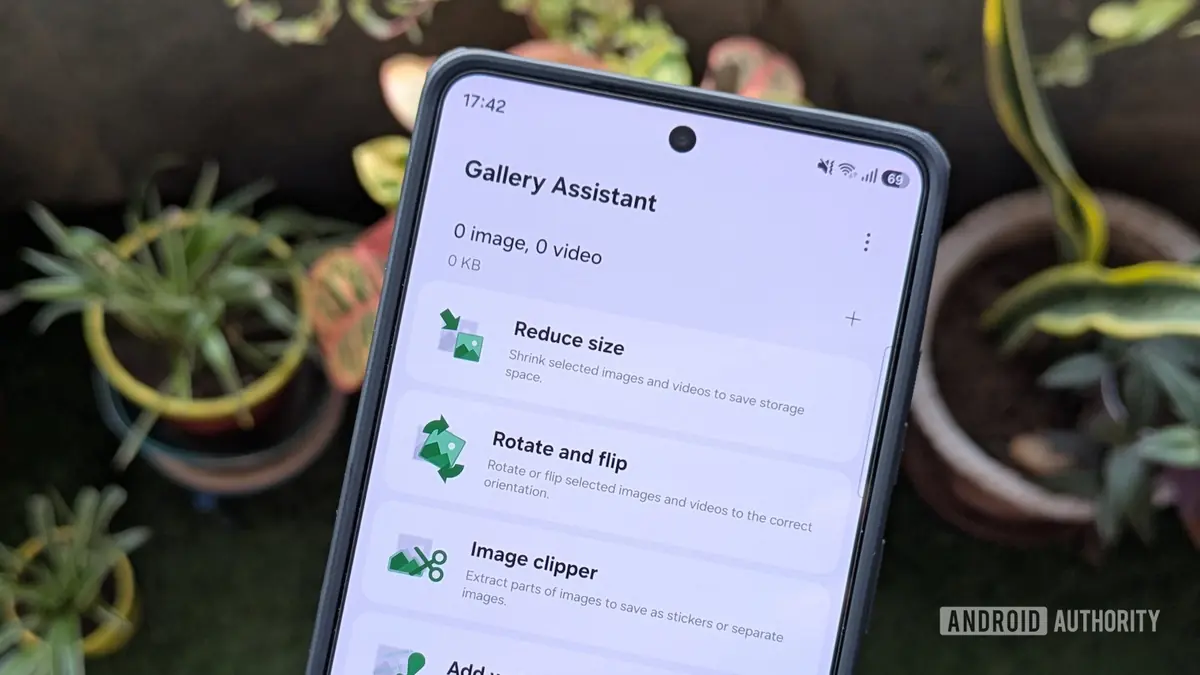
اپلیکیشن گالری سامسونگ همیشه فراتر از یک مرورگر ساده تصاویر و ویدیوها بوده است؛ ابزاری که اجازه میدهد عکسها را ویرایش کرده، کلاژ بسازید و حتی پسزمینهها را حذف کنید. اما با فعالسازی گالریلَبس (Gallery Labs) و بهویژه استفاده از ماژول «گالریاستیجنت» (Gallery Assistant) از نرمافزار Good Lock، این اپلیکیشن به یک مرکز ویرایش پیشرفته تبدیل میشود. این ماژول با ارائه قابلیتهای پردازش گروهی (Batch Processing)، دردسر تکرار عملیاتهای مشابه روی دهها عکس را از بین میبرد.
معرفی ماژول گالریاستیجنت و قابلیتهای اختصاصی آن
گالریاستیجنت یک ماژول نسبتاً جدید از مجموعه Good Lock است که هفت ابزار کاربردی به گالری سامسونگ اضافه میکند. هدف اصلی این ماژول، تسریع عملیاتهای ویرایشی است. به جای آنکه هر عکس را تکتک باز و ویرایش کنید، میتوانید چندین فایل را انتخاب کرده و روی آنها یکجا عملیات انجام دهید. این ویژگی برای کسانی که با حجم بالای فایلهای رسانهای درگیر هستند، فوقالعاده مفید است.
ابزارهای کلیدی گالریاستیجنت
- کاهش حجم (Reduce Size): این ابزار به شما اجازه میدهد تا اندازه فایلهای عکس و ویدیو را کاهش دهید تا فضای کمتری اشغال کنند یا در سایتهایی که محدودیت حجم دارند، راحتتر آپلود شوند. البته توجه داشته باشید که کاهش حجم ممکن است بر کیفیت تصویر تا حدی تأثیر بگذارد.
- چرخش و آینهای کردن (Rotate and Flip): اگر دستهای از عکسها با زاویه نادرست ذخیره شدهاند، میتوانید آنها را یکجا بچرخانید یا آینهای کنید. این کار زمانبرتر از چرخش تکتک عکسها نیست و تجربهای روانتر را ارائه میدهد.
- برش تصویر (Image Clipper): برخلاف آیفون که این قابلیت را به صورت native ندارد، این ابزار به شما کمک میکند سوژههای اصلی (Foreground) را از چند تصویر بهصورت گروهی جدا کرده و آنها را به صورت استیکر یا تصویر جداگانه ذخیره کنید.
- افزودن واترمارک (Add Watermark): برای محافظت از حقوق مالکیت اثرات بصری خود هنگام انتشار در شبکههای اجتماعی، میتوانید روی چندین عکس همزمان واترمارک شخصیسازیشده (شامل فونت، رنگ، لوگو و تاریخ) اعمال کنید.
- مقایسه تصاویر (Compare Images): وقتی با تکراریهای زیاد در کتابخانه عکسهایتان مواجه میشوید، این ابزار به شما اجازه میدهد تصاویر مشابه را کنار هم قرار داده، تصمیم بگیرید کدام را نگه دارید و کدام را حذف کنید.
- ذخیره به صورت PDF: میتوانید تصاویر را به یک فایل PDF تبدیل کنید. نقطه قوت این ابزار، کنترل بر فرمت خروجی است؛ شما میتوانید اندازه صفحه، چیدمان و کیفیت خروجی را قبل از ساخت فایل تعیین کنید.
- چاپ گروهی (Print): اگر نیاز به چاپ تعدادی عکس دارید، این ابزار از باز کردن تکتک فایلها جلوگیری میکند. میتوانید تنظیمات چاپ مانند اندازه کاغذ و جهت را یکجا برای چندین تصویر تنظیم کنید و سپس همه را یکجا چاپ نمایید.
در انتهای لیست این ابزارها، به «Enhance-X» نیز میرسید که یک اپلیکیشن هوش مصنوعی است برای اصلاحات سریعتر عکس و ویدیو. شما میتوانید این اپ را جداگانه نصب کرده یا از طریق گالریاستیجنت به آن دسترسی پیدا کنید.
راهنمای نصب و استفاده از گالریاستیجنت
استفاده از این ماژول بسیار ساده است. ابتدا باید از طریق نرمافزار Good Lock که از فروشگاه Galaxy Store قابل دریافت است، ماژول Gallery Assistant را در بخش Plugins دانلود و نصب کنید.
پس از نصب، دو روش برای دسترسی به ابزارها وجود دارد:
- شروع از داخل گالری: در اپلیکیشن گالری، تصاویر مورد نظر را انتخاب کنید، روی آیکون «More» (سه نقطه) ضربه بزنید و گزینه «Edit with Gallery Assistant» را انتخاب کنید. حالا ابزارها در دسترس شما هستند. برای مثال، برای کاهش حجم، اسلایدر اندازه را جابهجا کنید و روی Save بزنید.
- شروع از اپلیکیشن گالریاستیجنت: مستقیماً وارد اپلیکیشن شوید، با دکمه Plus (+) فایلهای مورد نظر را انتخاب کنید و سپس روی یکی از ابزارهای هفتگانه ضربه بزنید تا ویرایش آغاز شود.
یکی از نقاط ضعف کوچک این ماژول این است که امکان شخصیسازی تنظیمات پیشرفته یا تغییر ترتیب ثابت ابزارها وجود ندارد، هرچند میتوانید ترتیب نمایش آنها را تغییر دهید تا دسترسی سریعتری داشته باشید.
نتیجهگیری: آیا گالریاستیجنت ارزش نصب دارد؟
برای کاربرانی که به دنبال حذف وابستگی به اپلیکیشنهای ویرایشگر عکسِ شخص ثالث هستند، گالریاستیجنت یک تکمیلکننده عالی است. ابزارهای چرخش، کاهش حجم و واترمارک کردن، بسیاری از نیازهای روزمره عکاسان و محتوامد را برطرف میکنند. اگرچه هنوز قابلیتهایی مانند تبدیل فرمت فایل، ویرایش متادیتای EXIF یا تغییر نام گروهی فایلها در این نسخه دیده نشده است، اما حضور قابلیت پردازش گروهی، گالری سامسونگ را به ویرایشگری بسیار قدرتمندتر تبدیل کرده است.
نظر، سوال یا تجربه خود را درباره این مطلب با سایر کاربران اوکالا به اشتراک بگذارید.