
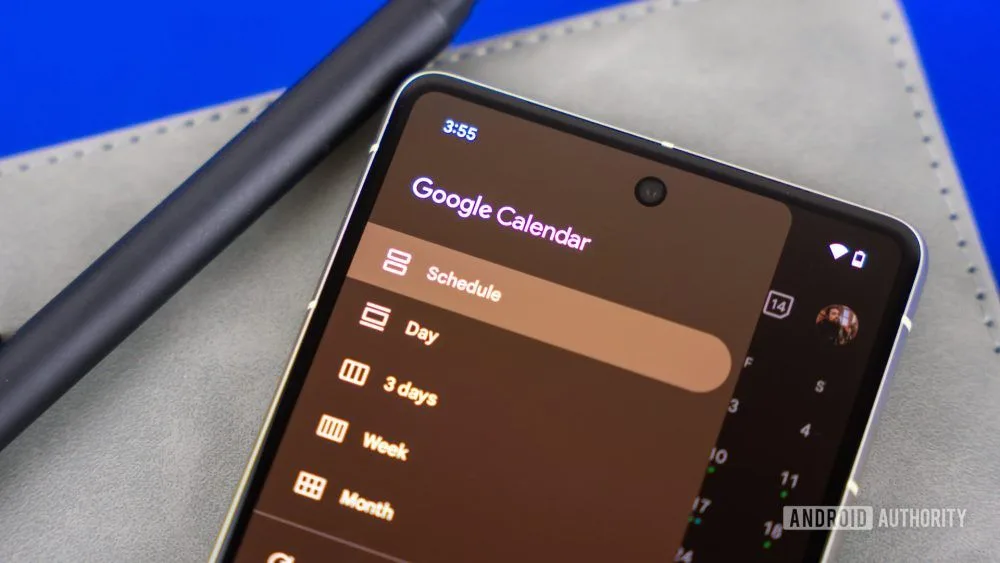
سالهاست از Google Calendar برای سر و سامان دادن به کارها، قرارها و برنامههای روزانهام استفاده میکنم. از یادآوری جلسهها گرفته تا وقت دکتر و کارهای شخصی، این سرویس همیشه یکی از ابزارهای ثابت برنامهریزی من بوده است. رایگان بودن و هماهنگی عالی با بقیه سرویسهای گوگل هم باعث شده بهراحتی در جریان کار روزمره جا بیفتد.
با این حال، چند رفتار پیشفرض در گوگل کلندر همیشه روی اعصابم بود. برای همین یک روز نشستم و تنظیماتش را زیر و رو کردم تا ببینم چطور میشود این دردسرها را کمتر کرد. نتیجه، چند تغییر ساده اما خیلی کاربردی بود که تجربه استفاده از تقویم را برایم بهتر کرد.
چرا تنظیمات پیشفرض گوگل کلندر همیشه ایدهآل نیست؟
گوگل کلندر برای اکثر کاربران با تنظیمات عمومی و پیشفرض اجرا میشود؛ تنظیماتی که قرار است برای همه مناسب باشند. اما واقعیت این است که مدل برنامهریزی هر کسی فرق میکند. چیزی که برای یک نفر مفید است، ممکن است برای فرد دیگری مزاحم یا حتی گیجکننده باشد.
اگر شما هم حس میکنید بعضی اعلانها بیموقعاند، نمایش رویدادها شلوغ است یا تقویم آنطور که باید با سبک زندگیتان هماهنگ نیست، احتمالاً وقت آن رسیده که کمی شخصیسازیاش کنید.
۴ تغییر ساده که تجربه استفاده از Google Calendar را بهتر میکند
۱) اعلانهای اضافی را جمعوجور کنید
یکی از آزاردهندهترین بخشها در گوگل کلندر، اعلانهایی است که یا بیش از حد زیادند یا در زمان مناسبی نمایش داده نمیشوند. اگر برای هر رویداد چند یادآوری فعال باشد، خیلی زود به جایی میرسید که بهجای کمک گرفتن از اعلانها، شروع میکنید به نادیده گرفتنشان.
بهترین راهحل این است که برای تقویمهای مختلف، نوع یادآوری جداگانه تعریف کنید. مثلاً برای جلسات کاری هشدار دقیقتر بگذارید، اما برای کارهای شخصی فقط یک نوتیفیکیشن ساده کافی است.
- وارد تنظیمات Google Calendar شوید.
- تقویم موردنظر را انتخاب کنید.
- بخش اعلانها یا Notifications را باز کنید.
- یادآوریهای غیرضروری را حذف یا زمانبندی آنها را اصلاح کنید.
۲) ظاهر تقویم را خلوتتر و خواناتر کنید
وقتی رویدادها، رنگها و جزئیات مختلف بیش از حد روی صفحه باشند، پیدا کردن چیز مهم سختتر میشود. اگر با چند تقویم مختلف کار میکنید، بهتر است برای هرکدام رنگ مشخص و منطقی انتخاب کنید تا در یک نگاه، تفاوت بین کار، خانواده، قرارهای شخصی و برنامههای تکرارشونده معلوم باشد.
این تغییر ساده کمک میکند سریعتر تشخیص دهید هر رویداد به چه چیزی مربوط است و تقویمتان شبیه یک دیوار شلوغ از رنگها و بلوکها نباشد.
- برای هر تقویم یک رنگ ثابت و معنیدار انتخاب کنید.
- تقویمهای کماهمیتتر را موقتاً مخفی کنید.
- فقط تقویمهایی را فعال نگه دارید که واقعاً هر روز به آنها نیاز دارید.
۳) تنظیمات رویدادهای تکراری را بازبینی کنید
رویدادهای تکراری خیلی کاربردیاند، اما اگر درست تنظیم نشوند، بهمرور تقویم را شلوغ و گیجکننده میکنند. گاهی یک جلسه قدیمی هنوز هر هفته در تقویم ظاهر میشود، در حالی که مدتهاست دیگر برگزار نمیشود. گاهی هم زمان یا شیوه تکرار آن با نیاز فعلی شما همخوانی ندارد.
مرور این رویدادها و اصلاح الگوی تکرارشان، یکی از بهترین کارهایی است که میتوانید برای تمیز و قابلاعتماد نگه داشتن تقویم انجام دهید.
- رویدادهای تکراری قدیمی را حذف کنید.
- الگوی تکرار را از روزانه به هفتگی یا ماهانه تغییر دهید، اگر منطقیتر است.
- برای رویدادهای تکراری، پایان مشخص تعیین کنید تا بیدلیل تا ابد ادامه پیدا نکنند.
۴) تقویم را با سبک کاری خودتان هماهنگ کنید
یکی از بهترین ویژگیهای گوگل کلندر این است که میشود آن را متناسب با نیاز خودتان تنظیم کرد. اگر ساعت کاری مشخصی دارید، بهتر است آن را تعریف کنید. اگر بعضی روزها شلوغتر هستند یا ترجیح میدهید زمانهای استراحت و تمرکز هم در برنامه مشخص باشند، تقویم باید این الگو را منعکس کند.
وقتی تقویم دقیقاً مطابق زندگی واقعی شما تنظیم شود، هم برنامهریزی راحتتر میشود و هم احتمال فراموش کردن کارها کمتر خواهد شد.
- ساعتهای کاریتان را در تنظیمات مشخص کنید.
- برای زمان استراحت، رفتوآمد یا کار عمیق، بلاک زمانی بسازید.
- تقویمهای کاری و شخصی را از هم جدا نگه دارید تا مرزها واضحتر باشند.
نتیجه این تغییرات چه بود؟
بعد از کمی دستکاری در تنظیمات، گوگل کلندر از یک ابزار مفید اما گاهی اعصابخردکن، به یک تقویم شخصیسازیشده و بسیار کارآمد تبدیل شد. نه اعلانها بیدلیل مزاحماند، نه صفحه تقویم شلوغ و گیجکننده است و نه رویدادهای قدیمی تمرکزم را به هم میزنند.
اگر مدتهاست از گوگل کلندر استفاده میکنید اما هنوز با بعضی از رفتارهایش کنار نیامدهاید، احتمال زیادی دارد مشکل از خود سرویس نباشد؛ فقط باید چند تنظیم ساده را مطابق نیازتان تغییر دهید.



نظر، سوال یا تجربه خود را درباره این مطلب با سایر کاربران اوکالا به اشتراک بگذارید.