
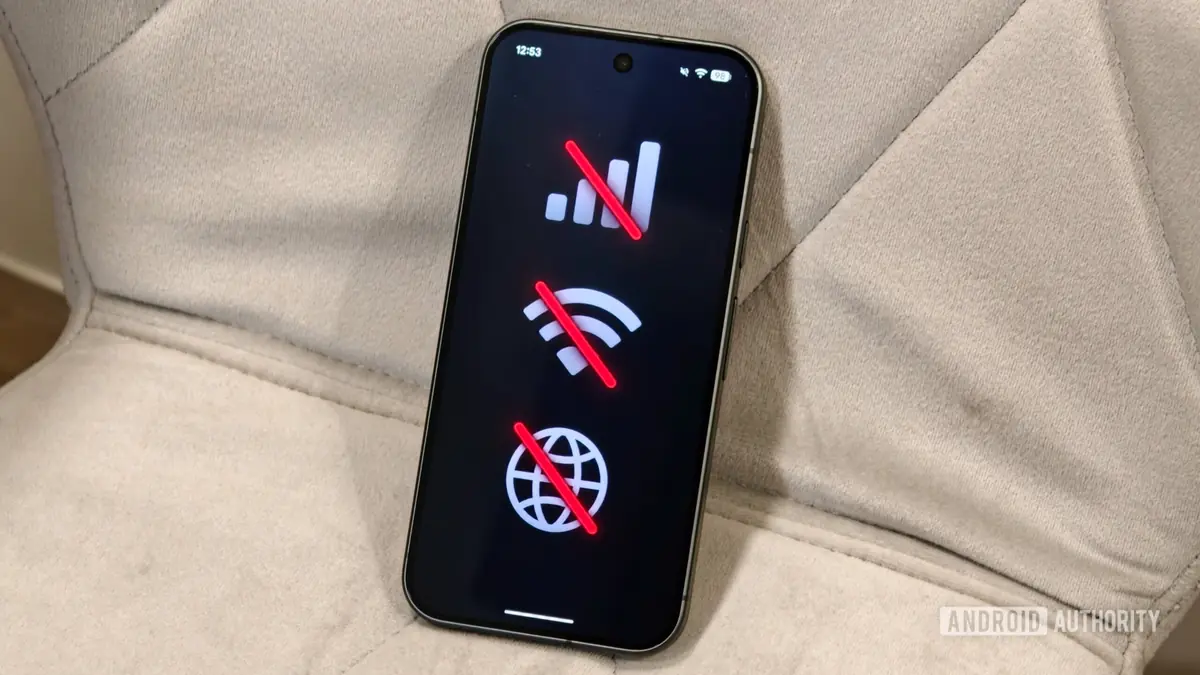
یکی از بزرگترین تغییراتی که گوگل در سری پیکسل ۱۱ اعمال کرده، استفاده از مودم جدید مدیاتک است. اگرچه این تغییر باعث بهبود محسوس نسبت به پیکسل ۱۰ شده و اتصال را به رقبا نزدیکتر کرده، اما تجربه همه کاربران یکسان نیست. برخی از مالکان پیکسل ۱۱ گزارش دادهاند که با مشکلاتی در دادههای موبایل و وایفای مواجه هستند. اگر شما هم درگیر مشکلات سیگنال یا اینترنت هستید، قبل از اینکه به فکر بازگرداندن گوشی باشید، این ۷ مرحله عیبیابی را امتحان کنید.
۱. ریستارت سریع اتصالات بیسیم با حالت پرواز
سادهترین و بنیادیترین کار برای رفع مشکلات اتصال، تکیه بر حالت پرواز است. این کار باعث میشود گوشی شما به طور موقت از شبکههای سلولار و وایفای جدا شده و پس از غیرفعال شدن، از صفر به آنها متصل شود. این فرآیند گاهی اوقات مشکلات موقت سیگنال را برطرف میکند.
- روش انجام: پالت تنظیمات سریع (Quick Settings) را باز کنید، آیکون حالت پرواز را لمس کنید، چند ثانیه صبر کنید و دوباره آن را غیرفعال کنید. یا از طریق مسیر تنظیمات -> شبکه و اینترنت -> حالت پرواز اقدام کنید.
۲. بررسی و تعویض سیم کارت
اگر از سیم کارت فیزیکی استفاده میکنید، آن را از گوشی خارج کرده و از نظر ظاهر و فرسودگی بررسی کنید. سپس دوباره آن را در جای خود قرار دهید. اگر از eSIM استفاده میکنید، باید مراحل کمی متفاوت باشد.
- برای eSIM: به مسیر تنظیمات -> شبکه و اینترنت -> سیمکارتها بروید، eSIM خود را انتخاب کنید و به طور موقت آن را غیرفعال کنید. بعد از چند ثانیه، دوباره فعالش کنید. این کار به شما کمک میکند بفهمید مشکل از مودم گوشی است یا خود سیم کارت.
۳. غیرفعال کردن موقت اتصال تطبیقی
ویژگی «اتصال تطبیقی» (Adaptive Connectivity) در گوشیهای پیکسل به آن اجازه میدهد وقتی وایفای کند است، به داده موبایل روی بیاورد. همچنین برای صرفهجویی در باتری، هنگام بیبرنامگی گوشی، بین 5G و 4G جابهجا میشود. این تغییرات خودکار گاهی میتواند تداخل ایجاد کند.
- روش انجام: به مسیر تنظیمات -> شبکه و اینترنت -> اتصال تطبیقی بروید و گزینههای «تغییر خودکار به شبکه موبایل» و «بهینهسازی شبکه برای عمر باتری» را خاموش کنید تا ببینید آیا مشکل حل میشود یا خیر.
۴. فعال بودن رومینگ داده را چک کنید
اگر ناگهان اینترنت موبایل شما قطع شده، بهویژه اگر در حال سفر هستید، وضعیت «رومینگ» (Data Roaming) را بررسی کنید. ممکن است گوشی شما روی شبکه فرودستال بوده باشد و اجازه استفاده از داده را نداشته باشد.
- نکته: به مسیر تنظیمات -> شبکه و اینترنت -> سیمکارتها بروید، سیم فعال خود را انتخاب کنید و مطمئن شوید گزینه رومینگ فعال است. یادتان باشد که بسته به تعرفه اپراتور، هزینههای اضافی ممکن است درج شود.
۵. محدودیت مصرف داده را بررسی کنید
آندروید قابلیت هشدار و قطع دسترسی پس از مصرف حجم مشخصی از داده را دارد. ممکن است شما قبلا یک سقف قائل شده باشید و بدون اینکه متوجه شوید، آن را پشت سر گذاشته باشید و اینترنت قطع شده باشد.
- روش انجام: در بخش تنظیمات سیمکارت، روی گزینه «هشدار و محدودیت داده» ضربه بزنید. اگر محدودیتی فعال است، موقتاً آن را غیرفعال کنید تا ببینید آیا اتصال برمیگردد یا نه.
۶. تنظیمات DNS خصوصی را تغییر دهید
بسیاری از کاربران برای افزایش حریم خصوصی یا مسدودسازی تبلیغات، سرورهای DNS را تغییر میدهند. اما گاهی اوقات این سرورهای شخص ثالث از دسترس خارج میشوند و به نظر میرسد اینترنت شما به طور کامل قطع شده است، در حالی که مشکل از سمت خود گوشی نیست.
- عیبیابی: به مسیر تنظیمات -> شبکه و اینترنت -> DNS خصوصی بروید و آن را موقتاً روی حالت «خاموش» قرار دهید. اگر اینترنت برگشت، معلوم میشود DNS سفارشی شما مشکلساز بوده است.
۷. بازنشانی تنظیمات شبکه موبایل
اگر هیچیک از روشهای بالا جواب نداد، آخرین راهکار نرمافزاری بازنشانی تنظیمات شبکه است. این کار تنظیمات سلولار را ریست کرده و به گوشی اجازه میدهد از نو شروع به جستجوی شبکه کند. توجه داشته باشید که eSIMهای شما حذف نخواهند شد، اما تنظیمات وایفای و بلوتوث جداگانه هستند و اگر نیاز بود، از همان منوی بازنشانی گزینه «بازنشانی بلوتوث و وایفای» را نیز انتخاب کنید.
اگر بعد از تمام این مراحل و اطمینان از بهروزرسانی نرمافزار، مشکل همچنان پابرجا بود، احتمالاً با یک مشکل سختافزاری، سیمکارت یا اپراتور مواجه هستید که با تنظیمات گوشی قابل حل نیست.
نظر، سوال یا تجربه خود را درباره این مطلب با سایر کاربران اوکالا به اشتراک بگذارید.