
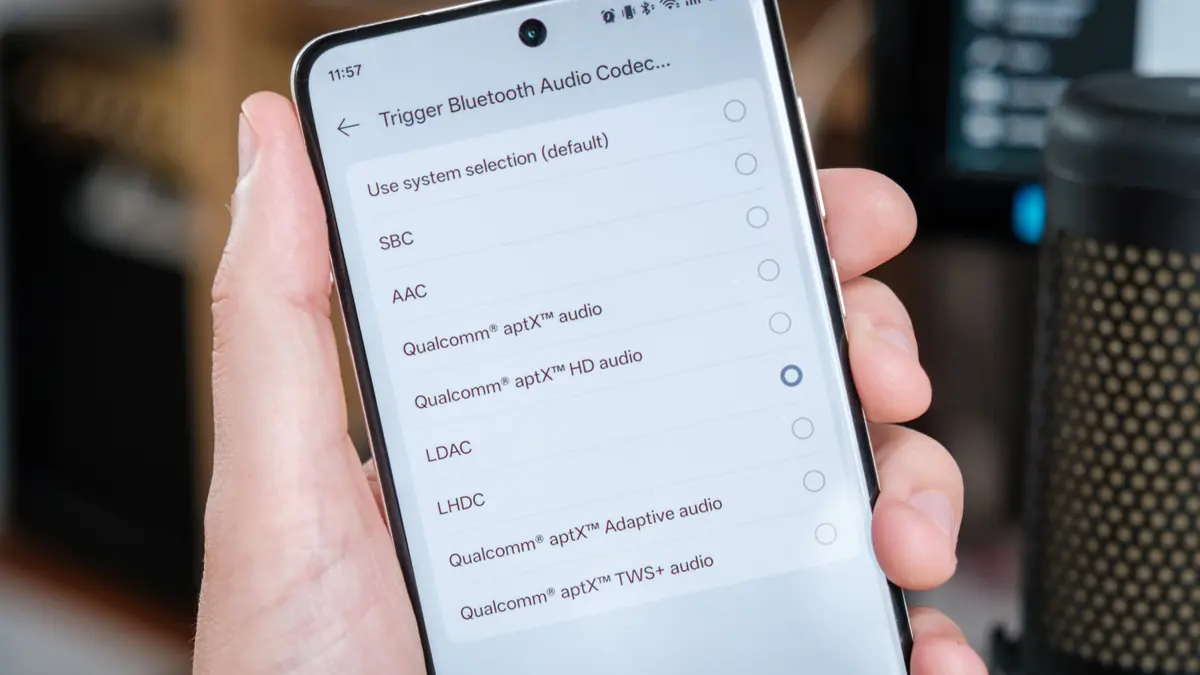
اگر حس میکنید هدفون بلوتوثیتان آنطور که باید خوب صدا نمیدهد، احتمال زیادی وجود دارد که مشکل از خود هدفون نباشد. بسیاری از گوشیهای اندرویدی فقط بخش کوچکی از تنظیمات صوتی بلوتوث را در منوی عادی نشان میدهند؛ در حالی که هم گوشی و هم هدفون شما ممکن است از گزینههای پیشرفتهتری برای پخش صدا پشتیبانی کنند.
در عمل، تنظیمات پیشفرض اندروید معمولاً شما را به چند انتخاب محدود میکند. برای دسترسی به کیفیت صدای بهتر، گاهی باید سراغ اپلیکیشن اختصاصی هدفون بروید یا تنظیمات توسعهدهنده اندروید را باز کنید؛ جایی که کدکهای بلوتوث و حالتهای پخش بیشتری در دسترس قرار میگیرد.
چرا کیفیت واقعی هدفون در اندروید پنهان میماند؟
اندروید همیشه همه قابلیتهای صوتی دستگاه را در منوی معمول بلوتوث نمایش نمیدهد. به همین دلیل ممکن است هدفون شما از یک کدک صوتی باکیفیت پشتیبانی کند، اما گوشی فقط یک یا دو گزینه محدود را نشان دهد.
برای مثال، بعضی هدفونها از کدکهایی مثل aptX، LDAC یا حتی گزینههای دیگر پشتیبانی میکنند، اما در تنظیمات پیشفرض گوشی شاید فقط LDAC به عنوان حالت HD یا SBC به عنوان حالت استاندارد دیده شود. در برخی گوشیها حتی همین گزینه HD هم اصلاً نمایش داده نمیشود.
کدک بلوتوث چیست و چرا اهمیت دارد؟
کدک بلوتوث تعیین میکند صدا با چه روشی فشرده، ارسال و سپس پخش شود. انتخاب کدک مناسب میتواند روی کیفیت صدا، تأخیر، پایداری اتصال و حتی مصرف باتری اثر بگذارد.
- SBC: گزینه پایه و عمومی که تقریباً روی همه دستگاهها وجود دارد.
- LDAC: برای انتقال صدای باکیفیتتر طراحی شده و در بسیاری از هدفونهای سونی دیده میشود.
- aptX: کدکی محبوب از کوالکام که روی بعضی گوشیها و هدفونها پشتیبانی میشود.
اگر گوشی شما بهصورت خودکار روی کدک ضعیفتر قرار گرفته باشد، طبیعی است که هدفون نتواند نهایت تواناییاش را نشان دهد.
چطور تنظیمات صوتی پنهان اندروید را پیدا کنیم؟
۱. اپلیکیشن اختصاصی هدفون را بررسی کنید
خیلی از برندها بخشی از تنظیمات صدا را داخل برنامه رسمی خودشان قرار میدهند. اگر از هدفون سونی، انکر، سامسونگ، جبرا یا برندهای مشابه استفاده میکنید، اپ رسمی آن را نصب کنید و ببینید امکان تغییر کیفیت پخش یا کدک وجود دارد یا نه.
۲. به تنظیمات توسعهدهنده اندروید بروید
بخش Developer Options معمولاً گزینههای بیشتری برای صدای بلوتوث دارد. در این قسمت ممکن است بتوانید کدک صوتی، عمق بیت، نرخ نمونهبرداری یا حالت پخش را تغییر دهید.
برای فعال کردن این بخش در بیشتر گوشیها:
- وارد Settings شوید.
- به بخش About phone بروید.
- چند بار روی Build number بزنید تا تنظیمات توسعهدهنده فعال شود.
- سپس از منوی تنظیمات، وارد Developer Options شوید.
بعد از اتصال هدفون بلوتوثی، در این بخش میتوانید گزینههایی مانند Bluetooth Audio Codec را بررسی کنید.
یک نمونه واقعی: وقتی گوشی همه گزینهها را نشان نمیدهد
فرض کنید یک هدفون قدیمی اما توانمند مثل Sony WH-1000XM3 دارید. این مدل از aptX پشتیبانی میکند، اما ممکن است گوشی شما در تنظیمات عادی بلوتوث فقط LDAC را به عنوان گزینه باکیفیت و SBC را برای پخش استاندارد نشان دهد. این یعنی بخشی از قابلیت واقعی هدفون در منوی معمول گوشی پنهان مانده است.
در بعضی مدلهای گوشی حتی وضعیت از این هم محدودتر است و هیچ گزینهای برای انتخاب کدک HD در اختیار کاربر قرار نمیگیرد.
قبل از تغییر تنظیمات، این نکات را در نظر بگیرید
- هم گوشی و هم هدفون باید از یک کدک مشخص پشتیبانی کنند.
- بعضی کدکها در شرایط خاص پایداری کمتری نسبت به گزینههای استاندارد دارند.
- کیفیت بالاتر ممکن است مصرف باتری بیشتری ایجاد کند.
- برخی گوشیها تنظیمات توسعهدهنده را بعد از قطع اتصال بلوتوث دوباره به حالت خودکار برمیگردانند.
آیا همیشه بهترین کدک، بهترین انتخاب است؟
نه لزوماً. اگر اولویت شما کیفیت صدا باشد، کدکهای باکیفیتتر میتوانند تجربه بهتری ارائه دهند. اما اگر پایداری اتصال، تأخیر کمتر در بازی یا تماس، یا مصرف باتری برایتان مهمتر باشد، شاید یک گزینه متفاوت نتیجه بهتری بدهد.
بهترین کار این است که چند حالت مختلف را امتحان کنید و ببینید با گوشی و هدفون شما کدام گزینه در استفاده واقعی بهتر عمل میکند.
خلاصه ماجرا این است: گوشی اندرویدی شما احتمالاً بیشتر از چیزی که در تنظیمات عادی میبینید، برای صدای بلوتوث ظرفیت دارد. اگر میخواهید از حداکثر کیفیت هدفونتان استفاده کنید، فقط به منوی معمول بلوتوث بسنده نکنید.
نظر، سوال یا تجربه خود را درباره این مطلب با سایر کاربران اوکالا به اشتراک بگذارید.