
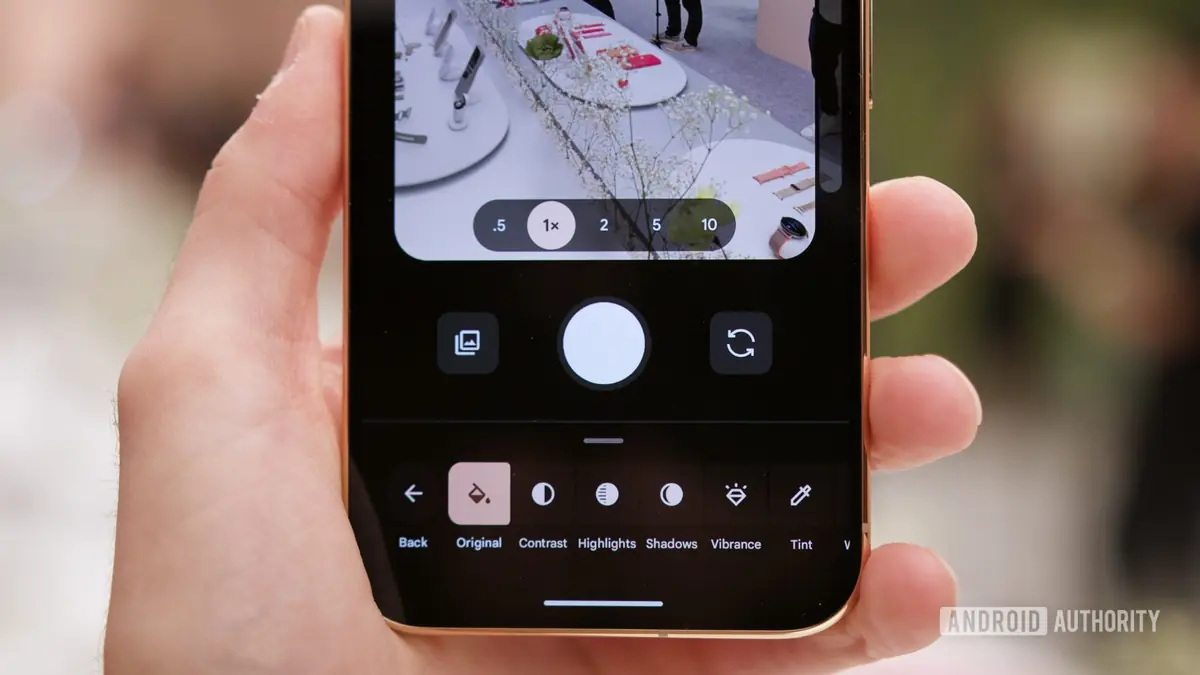
اگر پیکسل 11 خریدهاید و دنبال گزینه Camera Looks میگردید، احتمالاً متوجه شدهاید که گوگل این قابلیت کاربردی را چندان دمدستی نگذاشته است. با اینکه سری Pixel 11 از نظر ظاهری تغییر انقلابی ندارد، اما در بخش دوربین هم در سختافزار و هم در نرمافزار پیشرفتهای مهمی داشته و Camera Looks یکی از جذابترین همین تغییرات است.
این ویژگی به شما اجازه میدهد پیش از فشردن شاتر، ظاهر نهایی عکس را تا حدی کنترل کنید؛ چیزی شبیه سبکهای عکاسی در آیفون، اما با حالوهوای مخصوص پیکسل. مشکل اینجاست که بعد از راهاندازی اولیه گوشی، دسترسی به آن به شکل پیشفرض چندان واضح و سریع نیست. خوشبختانه راهی ساده برای برگرداندن میانبر آن به رابط دوربین وجود دارد.
Camera Looks در پیکسل 11 چیست؟
Camera Looks مجموعهای از سبکهای پردازش تصویر است که قبل از ثبت عکس روی خروجی نهایی اثر میگذارد. برخلاف فیلترهای معمولی که بعد از عکاسی روی تصویر اعمال میشوند، اینجا از همان ابتدا نحوه پردازش عکس تغییر میکند.
گوگل برای حالت پیشفرض چند گزینه در نظر گرفته است؛ از جمله:
- Original برای خروجی طبیعی و نزدیک به پردازش استاندارد
- Natural برای رنگهایی ملایمتر و متعادلتر
- Shadows برای تأکید بیشتر روی سایهها و عمق تصویر
- Vanilla برای عکسهایی گرمتر و نرمتر
علاوه بر اینها، چند استایل پررنگتر و سینماییتر هم وجود دارد؛ مثل Editorial، Velvet، Classic، Digi و Minimal. همین تنوع باعث میشود هر کاربر بتواند بسته به سلیقهاش، ظاهر متفاوتی برای عکسها انتخاب کند.
چرا این قابلیت مهم است؟
تا قبل از این، گوگل تقریباً خودش تصمیم میگرفت عکسهای پیکسل دقیقاً چه پردازشی داشته باشند. اما حالا کاربر میتواند پیش از ثبت تصویر، تصمیم بگیرد خروجی نهایی گرمتر، طبیعیتر، تیرهتر یا سینماییتر باشد.
این تغییر کوچک نیست. خیلیها از عکسهایی با سایههای عمیقتر خوششان میآید، بعضیها رنگهای گرم را ترجیح میدهند و بعضی دیگر دنبال ظاهری کلاسیکتر هستند. Camera Looks برای اولین بار این میزان کنترل را مستقیم در اختیار کاربران پیکسل گذاشته است.
مشکل اصلی: میانبر Camera Looks پنهان شده است
وقتی برای اولین بار اپ دوربین را در Pixel 11 باز میکنید، گوگل شما را با Camera Looks آشنا میکند و از شما میخواهد یکی از آنها را انتخاب کنید. اما بعد از رد شدن از این مرحله، دیگر دکمهای واضح روی رابط اصلی دوربین دیده نمیشود که بتوانید سریع بین Lookهای مختلف جابهجا شوید.
به همین دلیل خیلی از کاربران فکر میکنند این قابلیت فقط مربوط به راهاندازی اولیه بوده یا اصلاً از اپ دوربین حذف شده است؛ در حالی که چنین نیست و فقط مسیر دسترسی به آن چندان سرراست طراحی نشده.
چطور میانبر Camera Looks را دوباره فعال کنیم؟
اگر میخواهید Camera Looks را راحتتر از داخل اپ دوربین در دسترس داشته باشید، باید تنظیمات مربوط به میانبرهای رابط دوربین را بررسی کنید. بسته به نسخه نهایی نرمافزار دوربین و آپدیتهای گوگل، مسیر ممکن است کمی تفاوت داشته باشد، اما روال کلی به این شکل است:
- اپ Camera را باز کنید.
- وارد Settings یا تنظیمات دوربین شوید.
- بخش مربوط به Camera Looks یا Shortcuts را پیدا کنید.
- میانبر نمایش Lookها در رابط اصلی دوربین را فعال کنید.
- به صفحه اصلی دوربین برگردید و بررسی کنید دکمه Camera Looks دوباره به رابط اضافه شده باشد.
اگر این گزینه را در نگاه اول پیدا نکردید، بخشهای مرتبط با شخصیسازی رابط کاربری دوربین، تنظیمات عکاسی یا گزینههای پیشرفته را هم بررسی کنید. گوگل گاهی چنین قابلیتهایی را در منوهای فرعی پنهان میکند.
بعد از فعالسازی چه اتفاقی میافتد؟
با برگشتن میانبر به رابط دوربین، میتوانید خیلی سریع بین سبکهای مختلف جابهجا شوید و قبل از ثبت هر عکس، نتیجه دلخواهتان را انتخاب کنید. این موضوع مخصوصاً وقتی مفید است که در موقعیتهای مختلف عکاسی میکنید و میخواهید بدون رفتن به منوهای تو در تو، ظاهر عکس را تغییر دهید.
ارتقای دوربین در Pixel 11 فقط به نرمافزار محدود نیست
پیکسل 11 فقط با قابلیتهای نرمافزاری جدید نیامده است. گوگل در بخش سختافزار هم تغییرات مهمی اعمال کرده:
- مدل پایه Pixel 11 به حسگر اصلی جدیدی مجهز شده که 56 درصد نور بیشتری جذب میکند.
- مدلهای Pro از دوربین تلهفوتوی 48 مگاپیکسلی تازه بهره میبرند که 30 درصد نور بیشتری وارد میکند.
در کنار این ارتقاها، قابلیتهایی مثل Magic Capture و همین Camera Looks باعث شدهاند تجربه دوربین Pixel 11 انعطافپذیرتر و شخصیتر از قبل باشد.
آیا استفاده از Camera Looks ارزش دارد؟
اگر دوست دارید بدون ویرایشهای بعدی، عکسهایتان از همان ابتدا ظاهر دلخواهی داشته باشند، بله؛ این قابلیت یکی از بهترین اضافهشدههای امسال برای پیکسل 11 است. مزیت اصلی آن این است که بهجای تکیه کامل بر تصمیمهای پردازشی گوگل، میتوانید خودتان روی حالوهوای تصویر اثر بگذارید.
برای بعضی کاربران شاید حالت Original یا Natural کافی باشد، اما اگر به استایل تصویری اهمیت میدهید، بهتر است میانبر Camera Looks را فعال کنید تا همیشه در دسترستان باشد.

نظر، سوال یا تجربه خود را درباره این مطلب با سایر کاربران اوکالا به اشتراک بگذارید.